


Guía de instalación · EZVIZ
Instala y configura tu kit EZVIZ H8c
Conecta el grabador, añade tus cámaras y comprueba que todo queda grabado. Te guiamos desde el primer cable hasta la última comprobación.
NVR X5S-8W · H8c 1080p · 2 o 4 cámaras
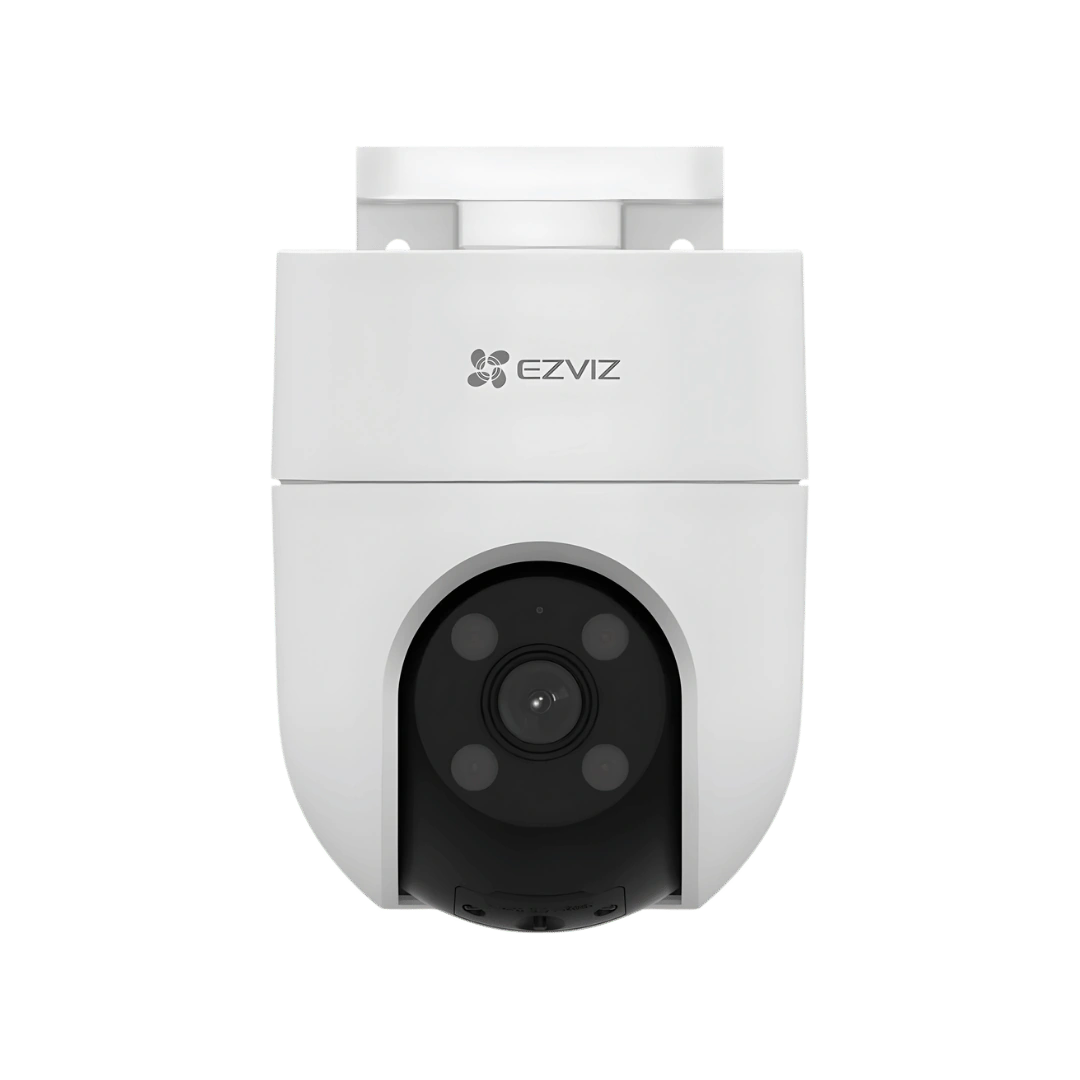
H8c 1080p
Rotación 360º
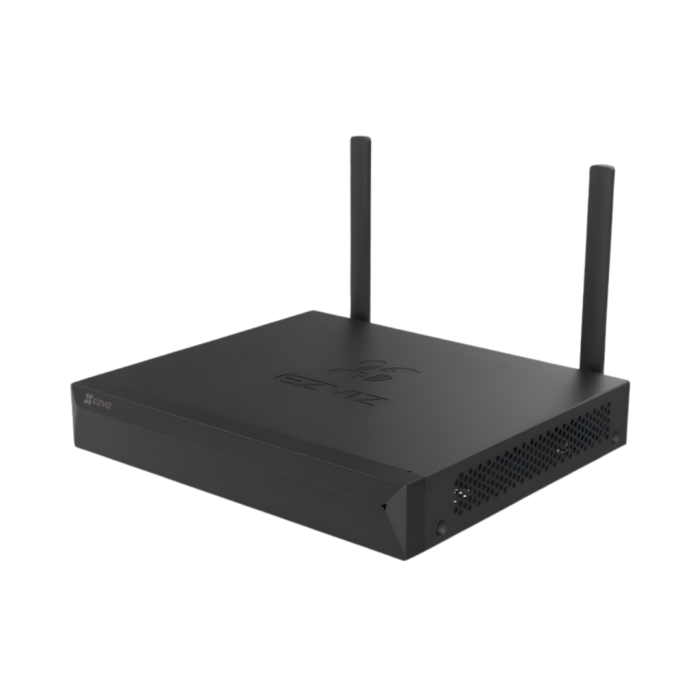
EZVIZ X5S
El centro de tu instalación.
Antes de empezar
Así se conecta tu kit
Un cable conecta el router al grabador. Las cámaras se conectan al Wi-Fi del NVR.
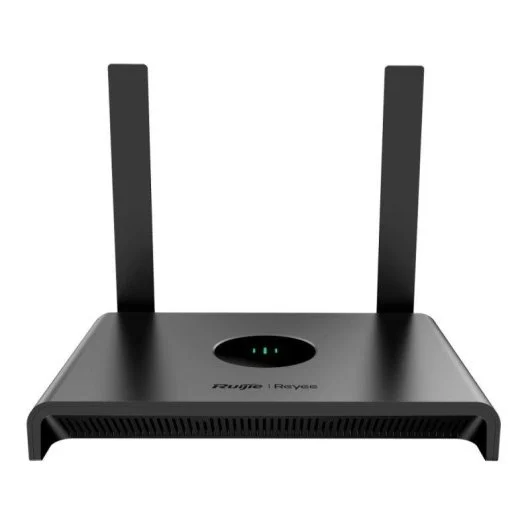
Tu router
Conexión a Internet
Cable Ethernet
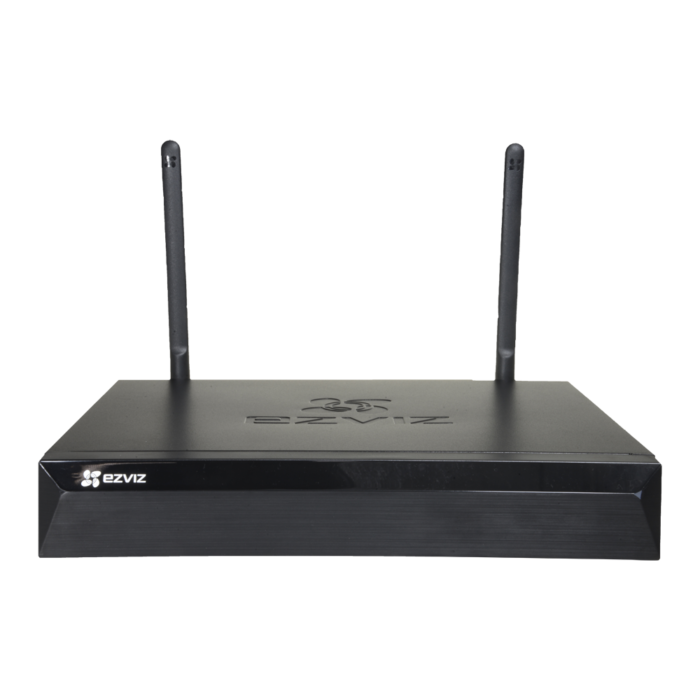
Grabador X5S
Puerto LAN del NVR
Wi-Fi del NVR
2,4 GHz
Cámaras H8c
2 o 4 unidades
Cada equipo necesita su propia alimentación. Enchufa el NVR y cada cámara con sus adaptadores. El Wi-Fi transmite las imágenes; no suministra electricidad.
Necesitarás: Internet, cable Ethernet y adaptadores de alimentación. Para el primer encendido: monitor HDMI o VGA y ratón USB. Para guardar vídeos en el NVR: un disco duro compatible instalado. El kit sin disco no incluye almacenamiento para el grabador.
01 · Prepara el equipo
Prepara el grabador
01 · Instala EZVIZ y crea tu cuenta
Descarga EZVIZ desde Google Play o App Store e inicia sesión. Utiliza la misma cuenta para el grabador y todas las cámaras.
02 · Conecta y prepara el NVR
Con el NVR apagado y desconectado de la corriente, comprueba que dispone de un disco duro compatible si vas a grabar. Si necesitas instalarlo, sigue el manual del grabador antes de encenderlo.
Conecta un puerto LAN del router al puerto LAN del NVR mediante Ethernet. Conecta el monitor por HDMI o VGA, el ratón USB y, finalmente, la alimentación.
Primer encendido: configura idioma, fecha, hora y contraseña de administrador. Mantén DHCP y anota el nombre y la contraseña del Wi-Fi del NVR. Si el kit viene preparado, utiliza los datos facilitados.
03 · Añade el grabador a la aplicación
Con el móvil conectado a Internet, abre EZVIZ y escanea el QR de la etiqueta del NVR. Sigue el asistente y, si pide un código de verificación, utiliza el de ese grabador.
EZVIZ → + → Añadir dispositivo El NVR permanece conectado al router.
Mantén el cable Ethernet durante toda la configuración.
Monitor HDMI / VGA · Ratón USB · Adaptador
02 · Conecta las cámaras
Conecta las cámaras
04 · Conecta el móvil al Wi-Fi del NVR
En los ajustes Wi-Fi del teléfono, selecciona la red de 2,4 GHz del grabador e introduce su contraseña. Esta es la red que utilizarán las cámaras en esta guía.
05 · Añade tu primera H8c
Enchufa la cámara cerca del NVR. El LED azul parpadeando rápido indica que está lista para configurar la red.
En EZVIZ, pulsa + → Añadir dispositivo y escanea el QR de la cámara. Selecciona el Wi-Fi del NVR, introduce su contraseña y completa el asistente.
06 · Vincula las cámaras al grabador
Entra en X5S dentro de EZVIZ. Si la cámara no aparece, pulsa Añadir una cámara → Vincular y selecciónala. Ambos equipos deben estar en la misma red y cuenta.
Repite los pasos 5 y 6 con el resto. Cada H8c utiliza un canal: dos cámaras ocupan dos; cuatro cámaras ocupan cuatro.
07 · Comprueba la imagen y el movimiento
Abre la H8c en la aplicación y utiliza el control PTZ para orientar la lente. La cámara ofrece una sola imagen y cambia el encuadre al moverse.
En el monitor del grabador, selecciona una vista múltiple que permita comprobar todas las cámaras. Revisa que cada canal tenga imagen. Los canales sin cámara pueden permanecer vacíos.
Lente móvil
Control PTZ
2 cámaras · 2 canales | 4 cámaras · 4 canales
03 · Comprueba la grabación
Comprueba que las cámaras están grabando
08 · Revisa el disco y la grabación
Sin disco duro no se guardan grabaciones en el NVR. Comprueba que el grabador reconoce el HDD y muestra un estado normal. Si el disco nuevo está sin inicializar, prepáralo desde el menú de almacenamiento.
Revisa el horario de todos los canales en el monitor. Activa grabación continua si quieres grabar las 24 horas.
Tras unos minutos, entra en Reproducción, selecciona fecha y canal, y comprueba una grabación de cada cámara guardada en el NVR.
09 · Ajusta y termina la instalación
Desde la ficha de cada H8c en EZVIZ, ajusta imagen, detección y movimiento. Revisa las actualizaciones disponibles. Las funciones avanzadas de la cámara pueden gestionarse desde su propia ficha aunque no aparezcan en el NVR.
Devuelve el móvil a tu Wi-Fi habitual o a los datos móviles y comprueba el acceso. Prueba la señal en la ubicación definitiva antes de fijar las cámaras. Protege las conexiones exteriores y coloca el NVR en interior, ventilado y seco.
Última comprobación
Comprobación final
Consulta rápida
Preguntas frecuentes
¿Qué contraseña tengo que utilizar?
Wi-Fi del NVR: la contraseña de su red inalámbrica. Administrador: la que creaste al preparar el NVR. Verificación de cámara: el código propio de su etiqueta, si no se ha cambiado. Cada equipo tiene sus datos.
La cámara no aparece en el grabador
Comprueba que has añadido la cámara a la misma cuenta EZVIZ, que la red elegida es el Wi-Fi del NVR y que ves su imagen. Después entra en X5S → Añadir una cámara → Vincular. Revisa los pasos 4, 5 y 6.
Veo imágenes en directo, pero no encuentro grabaciones
Comprueba primero que hay un disco duro instalado y reconocido por el NVR. Después revisa el horario de grabación, la fecha y el canal en Reproducción. Ver imágenes en directo no confirma que se estén guardando.
¿Sirve para los kits de dos y cuatro cámaras?
Sí, con H8c Full HD 1080p y NVR X5S-8W. Dos cámaras ocupan dos de los ocho canales; cuatro ocupan cuatro. Repite la vinculación con cada unidad. Elegir un disco de 1, 2 o 4 TB no cambia los pasos.
¿Necesito microSD o una suscripción para grabar en el NVR?
Para esta instalación necesitas un disco duro compatible en el grabador. La microSD de la cámara y CloudPlay son almacenamientos independientes y opcionales; no sustituyen el HDD del NVR ni son necesarios para grabar en él.
¿Por qué no puedo añadir la H8c a una red de 5 GHz?
La H8c de esta guía utiliza Wi-Fi de 2,4 GHz. Configúrala cerca del grabador y selecciona la red de este. Si falla, revisa la contraseña y el estado del LED antes de repetir el alta.
¿La H8c muestra todo el entorno a la vez?
No. Tiene una única lente motorizada: puedes cambiar su orientación, pero la imagen y la grabación corresponden al encuadre que mira en ese momento.
Modelos de esta guía: NVR EZVIZ X5S-8W (CS-X5S-R100-8W) y cámaras EZVIZ H8c Full HD 1080p, de una lente. No corresponde a las H8c Pro 4K, 4G ni PoE. Los nombres de los menús pueden variar con la aplicación y el firmware.
Documentación: Manual oficial H8c en español · Configuración y ayuda oficial X5S. Revisado el 17/09/2026.
Kits de esta guía: Kit de 2 cámaras H8c · Kit de 4 cámaras H8c · Cámara H8c 1080p