


Guía de instalación · Ajax
Instala y configura tu alarma Ajax
Crea tu espacio, conecta la Central Hub y añade tus dispositivos. Te acompañamos en la app, con capturas ampliables y los pasos para activar las fotos bajo demanda.
Hub 2 · Dispositivos Jeweller · MotionCam con PhOD
Antes de empezar
Tu alarma, desde una sola app
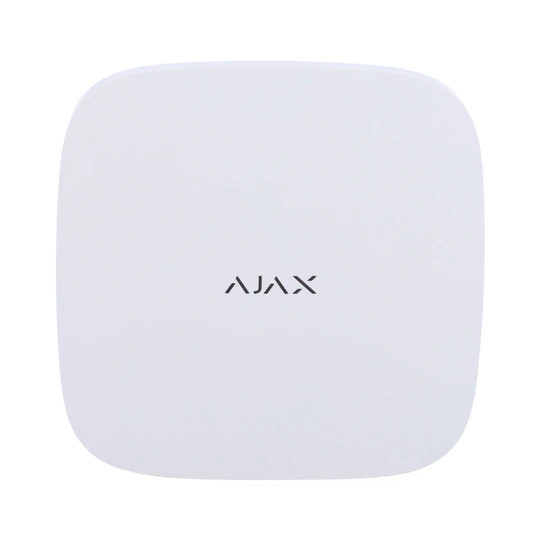
Esta guía utiliza como ejemplo un Hub 2 (4G) y los dispositivos del manual Smartsur. Comprueba el modelo de tu central y la compatibilidad de los accesorios antes de empezar.
Conexión
Router, cable Ethernet y alimentación para la central.
Aplicación
Ajax Security System para Android o iPhone y acceso a tu email y teléfono.
Respaldo móvil
Las nuevas centrales Hub de Ajax incluyen una tarjeta SIM con 3 días de prueba gratis. Reserva una cita con nosotros y te ayudamos a activarla.
Instalación de ejemplo. La posición de las conexiones y los menús puede variar según el hub, la app y su versión. Las capturas son las originales del manual: pulsa sobre ellas para ampliarlas.
01 · Prepara el equipo
Conecta la central y prepara la app
Prepara la app y conecta tu Central Hub
- Descarga la app y crea tu cuenta. Instala Ajax Security System desde Google Play o App Store. Registra tu email y teléfono, completa la verificación y permite las notificaciones.
- Conecta la Central Hub. Conecta el cable Ethernet de la central al router y enchufa la alimentación.
- Enciende la Central Hub. Pulsa el botón de encendido y espera a que tenga conexión. El logotipo se iluminará en verde o blanco según las conexiones disponibles.
La batería interna ayuda a mantener la central activa durante un corte eléctrico. La comunicación de respaldo requiere que la SIM tenga datos y cobertura.
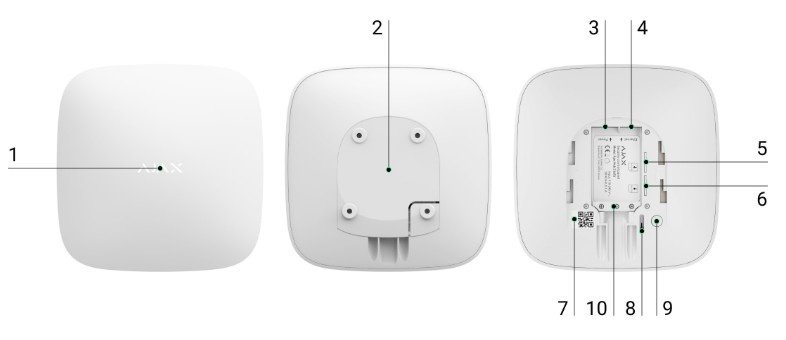
Ver elementos y referencias
- Logo Ajax con indicador LED.
- Panel de montaje SmartBracket.
- Entrada de alimentación.
- Puerto Ethernet.
- Ranura micro-SIM 2.
- Ranura micro-SIM 1.
- QR e identificador del hub.
- Interruptor antisabotaje.
- Botón de encendido.
- Abrazadera para el cable.
01
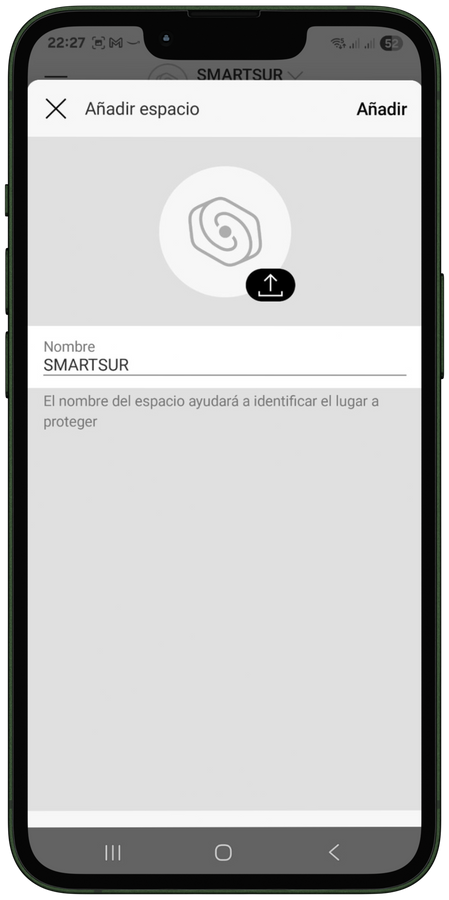
Crea tu espacio
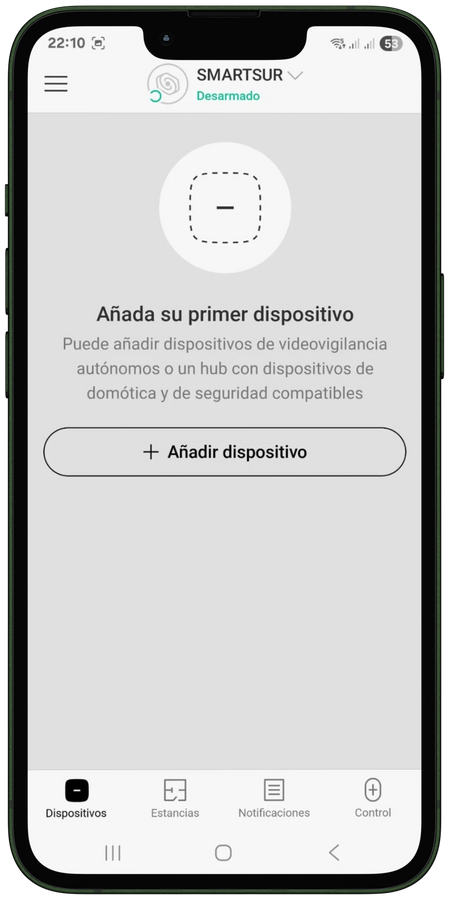
Pulsa Añadir espacio, ponle un nombre como «Mi casa» y pulsa Añadir. La imagen del espacio es opcional.
02
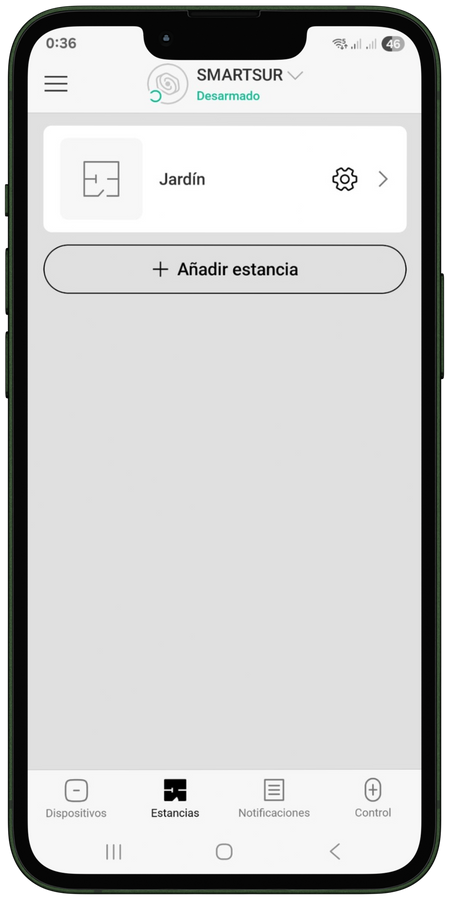
Añade una estancia
Entra en Estancias → Añadir estancia. Nómbrala según la zona, por ejemplo «Entrada». Crea al menos una.
03
Registra la central
Con el hub encendido y conectado, pulsa Añadir hub o Añadir dispositivo. Escanea el QR de la central y sigue el asistente.
02 · Añade los dispositivos
Vincula cada equipo a su estancia
Haz el alta con el hub conectado, desarmado y sin actualizarse. Necesitas permisos para añadir dispositivos. Configúralos cerca de la central y prueba la señal en su ubicación definitiva antes de fijarlos.
Detector de apertura
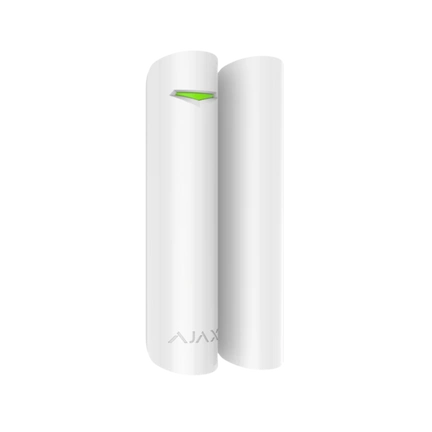
DoorProtect
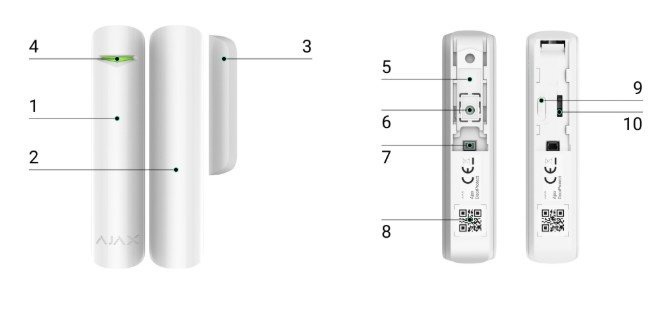
- Pulsa Añadir dispositivo y escanea el QR.
- Escribe un nombre, elige la estancia y pulsa Añadir.
- Durante la cuenta atrás, enciende el detector con el botón 9.
- Comprueba en la app que aparece y que cambia de estado al separar el imán.
Coloca el imán a la derecha del detector: hasta 1 cm con el pequeño o 2 cm con el grande.
Ver elementos y referencias
- Detector de apertura.
- Imán grande.
- Imán pequeño.
- Indicador LED.
- Panel SmartBracket: se desliza hacia abajo.
- Pieza perforada del soporte para el antisabotaje; no la desprendas.
- Entrada para contacto externo NC.
- Código QR del dispositivo.
- Botón de encendido.
- Interruptor antisabotaje.


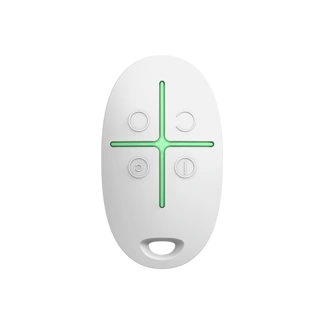
Mando de control
SpaceControl
- Entra en Añadir dispositivo.
- Asigna un nombre, escanea el QR y selecciona la estancia.
- Pulsa Añadir.
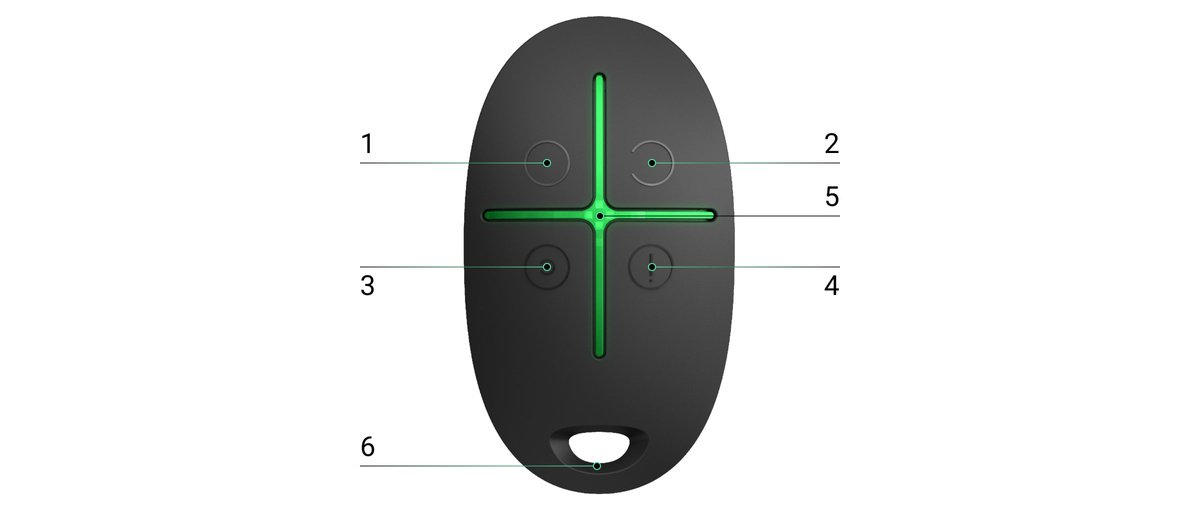
- Durante la cuenta atrás, pulsa a la vez armado (1) y pánico (4) hasta que parpadeen los indicadores.
Realiza el alta cerca del hub. Esta combinación se utiliza para vincular el mando.
Ver elementos y referencias
- Armar el sistema.
- Desarmar el sistema.
- Modo Noche.
- Pánico.
- Indicadores luminosos.
- Anilla para el llavero.
Sirena interior
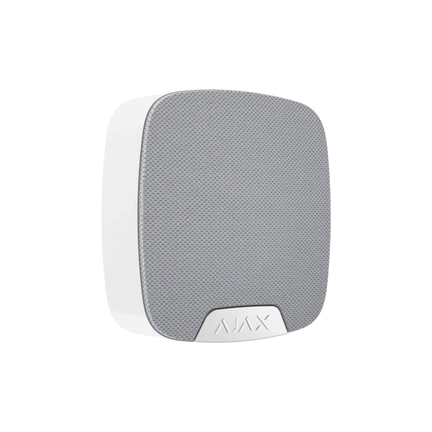
HomeSiren
- Pulsa Añadir dispositivo en la app.
- Escanea el QR, ponle un nombre y elige su estancia.
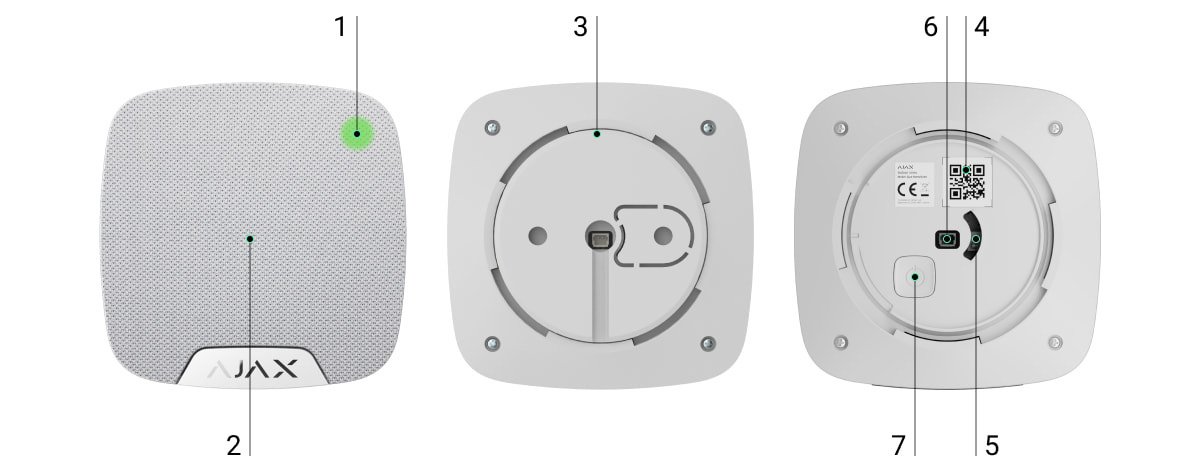
- Pulsa Añadir y, durante la cuenta atrás, enciende la sirena con el botón 7.
- Comprueba que aparece en Dispositivos. Revisa sus ajustes de volumen y duración.
Ver elementos y referencias
- Indicador luminoso.
- Zumbador protegido por la rejilla.
- Soporte SmartBracket con pieza antisabotaje.
- Código QR.
- Interruptor antisabotaje.
- Conexión para LED externo.
- Botón de encendido y apagado.
Detector con cámara
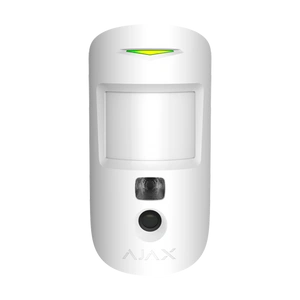
MotionCam
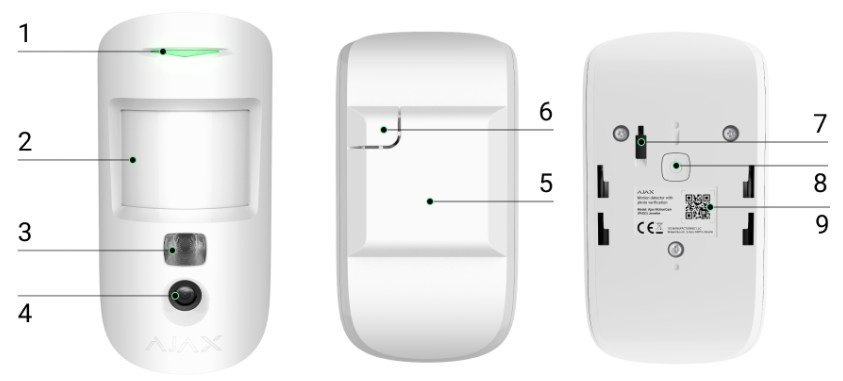
- Pulsa Añadir dispositivo, escanea su QR y escribe un nombre.
- Selecciona la estancia y pulsa Añadir.
- Enciende el detector con el botón 8 durante la cuenta atrás.
- Comprueba que queda conectado al hub.
Para solicitar fotos manualmente necesitas un modelo con PhOD. Una MotionCam sin esta función no permite fotos bajo demanda.
Ver elementos y referencias
- Indicador LED.
- Lente del detector de movimiento.
- Iluminación infrarroja para las fotos.
- Cámara fotográfica.
- Panel SmartBracket.
- Zona perforada del soporte para el antisabotaje; no la rompas.
- Interruptor antisabotaje.
- Botón de encendido.
- Código QR.
03 · Fotos y comprobación
Activar Fotos Bajo Demanda
¿Qué son las fotos bajo demanda?
Los detectores MotionCam con PhOD, además de detectar movimiento y alertar de posibles intrusiones, permiten solicitar fotos en cualquier momento desde la app Ajax. Así puedes comprobar visualmente qué ocurre en tu hogar o negocio en cualquier momento.
Tú decides qué usuarios pueden tomar y ver fotos, y en qué condiciones, para mantener el control de la privacidad.
Hay que tener en cuenta que ésta función sólo está disponible para los MotionCam-Phod y los MotionCam-Outdoor-Phod.
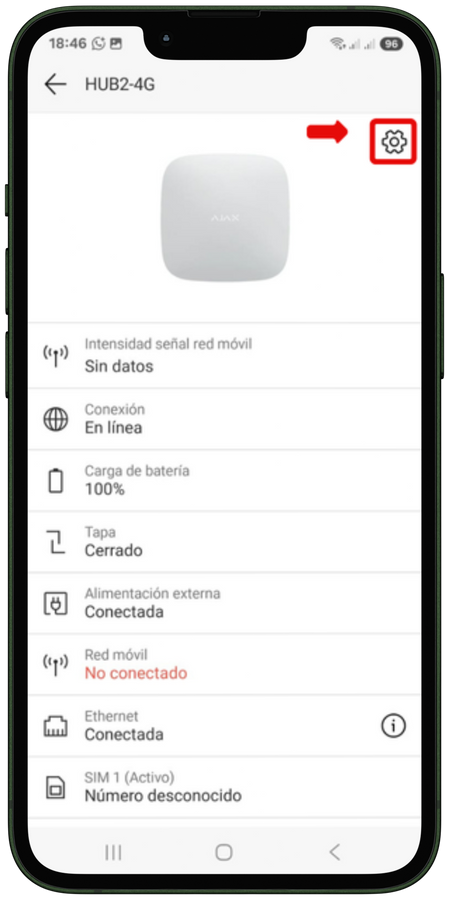
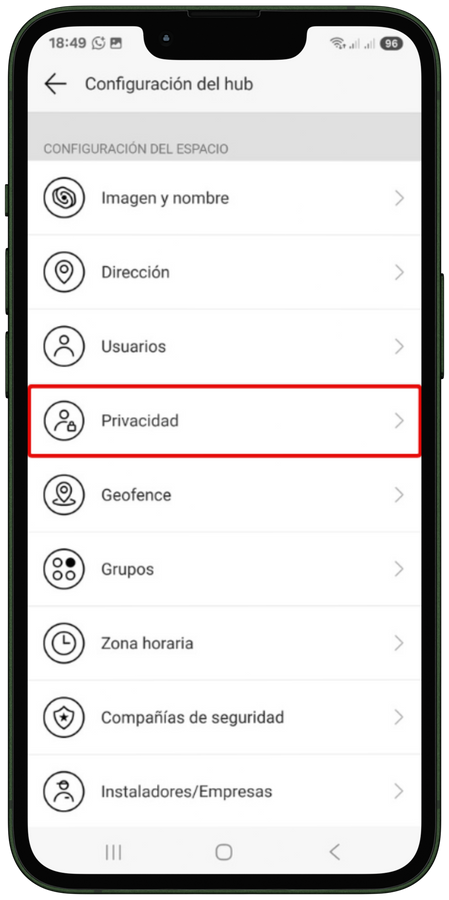
Si tu app tiene un menú diferente: entra en Control → ajustes del espacio → Privacidad. Las primeras capturas muestran el acceso desde el hub en una versión anterior. Necesitas permiso para gestionar la privacidad.
01
Abre los ajustes
Selecciona tu instalación. En la versión de las capturas, abre el hub y pulsa el engranaje.
02
Entra en Privacidad
Busca Privacidad. En versiones actuales está en Control → ajustes del espacio.
03
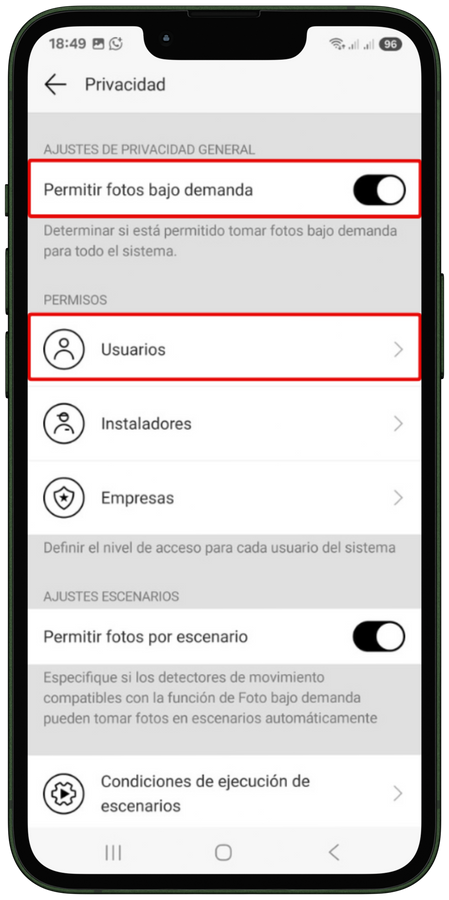
Activa la función
Activa Permitir fotos bajo demanda y abre Usuarios para asignar permisos.
04
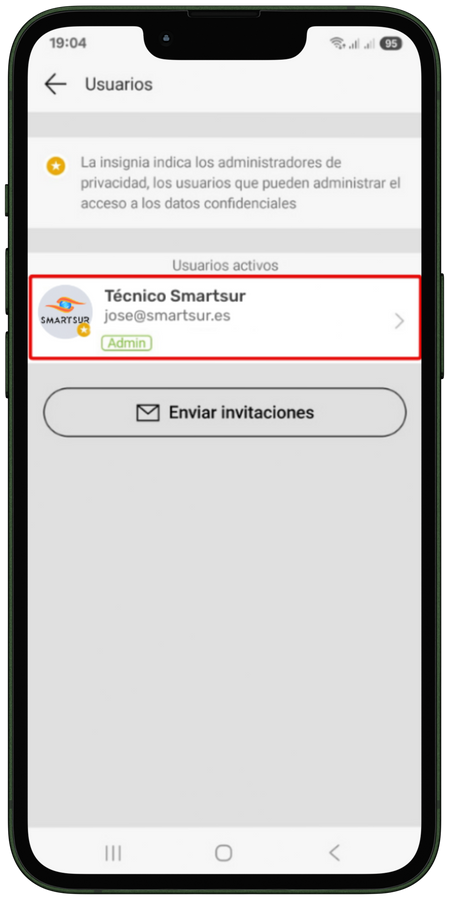
Elige al usuario
Selecciona quién podrá solicitar fotos. Configura también tu propio usuario si vas a utilizarlas.
05
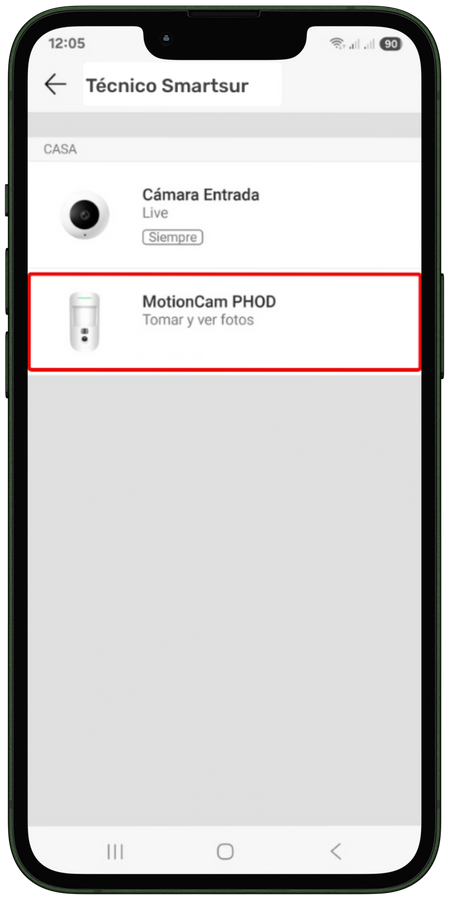
Selecciona el detector
Abre el MotionCam con PhOD al que quieres dar acceso. Los permisos se asignan por dispositivo.
06
Define cuándo tendrá acceso
Activa Tomar y ver fotos. Elige Siempre o Cuando el dispositivo está armado, según el acceso que quieras conceder.
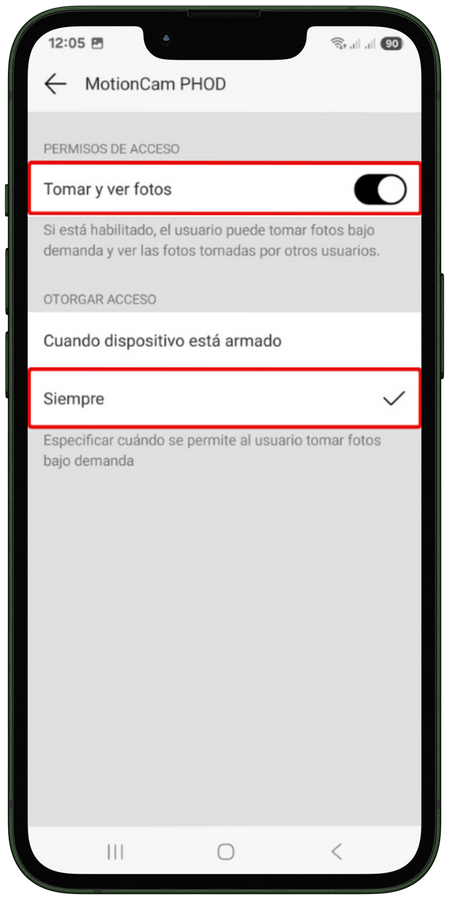
Guarda y comprueba. Pulsa Atrás para guardar los ajustes. Repite los permisos para cada usuario y detector que quieras autorizar. Los permisos de vídeo de una cámara se configuran por separado.
Última comprobación
Comprueba que todo responde
Abre Dispositivos y pulsa el icono de cámara junto al MotionCam con PhOD. Comprueba que recibes la imagen y que el acceso coincide con los permisos elegidos.
Utiliza los tests de funcionamiento del dispositivo antes del montaje definitivo. Si el sistema está conectado a una central receptora, coordina las pruebas de alarma con ella.
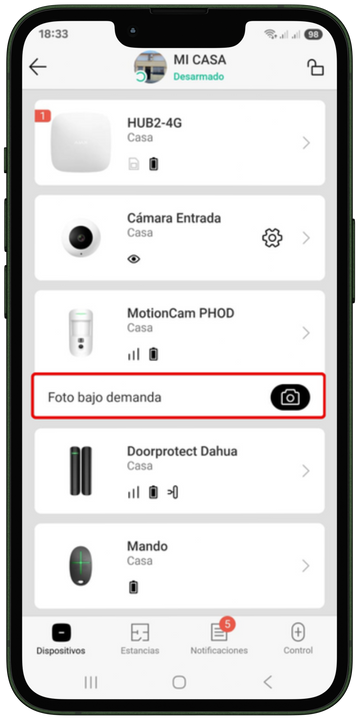
Icono para solicitar una foto bajo demanda.
Pulsa la captura para verla completa.
Consulta rápida
Preguntas frecuentes
Preguntas generales sobre el sistema de alarma Ajax
No existe una cuota obligatoria para utilizar la alarma y la aplicación. Los servicios opcionales de central receptora, conectividad móvil, instalación o mantenimiento pueden contratarse por separado y tener un coste adicional.
Sí. Los kits y dispositivos de alarma Ajax que vendemos en Smartsur puedes instalarlos y configurarlos tú mismo, siguiendo los pasos de esta guía. Los dispositivos inalámbricos no necesitan cables de comunicación con la central; la parte más práctica consiste en colocarlos y fijarlos correctamente, utilizando la cinta de doble cara o tornillos cuando corresponda.
La aplicación Ajax te permite añadir los dispositivos y configurar el sistema paso a paso. Además, en Smartsur te asesoramos antes, durante y después de la instalación. Si te surge alguna duda o quieres que revisemos contigo cómo ha quedado la configuración, puedes reservar una llamada con nosotros.
Agendar una revisión de la configuración de mi alarma Ajax →
Debes saber algo muy importante: NO EXISTE NINGUNA ALARMA CONECTADA DIRECTAMENTE CON LA POLICÍA.
La policía no recibe alertas directamente de las alarmas, ni de las alarmas Ajax ni de ninguna otra. Son las personas que trabajan en las empresas receptoras —CRA— las que reciben la llamada de la alarma. El personal revisa el detector o sensores que han producido el salto de alarma, comprueba que no sea una falsa alarma y procede a avisar a las personas de contacto y a la policía si fuera una verdadera intrusión.
En el caso de que seas tú mismo quien gestiona la alarma Ajax, esta te avisará mediante notificación de alerta crítica, llamada y/o SMS a ti, pero no solo tú recibirás la alerta, sino también las personas autorizadas —hasta 100 usuarios—, en caso de un intento de intrusión o salto de alarma en tu hogar o negocio. Y, si verdaderamente se ha producido una intrusión, llamas a la policía directamente por robo y el tiempo que tarda la policía en acudir al lugar es el mismo que si le avisa una CRA.
¿Y si ocurre de noche o no puedo atender el móvil?
Puedes configurar los avisos para que también los reciban familiares u otras personas de confianza. Las llamadas del Hub se realizan consecutivamente a los usuarios que tengan esa opción habilitada. Funcionamiento de los avisos.
Además, Ajax permite configurar alertas críticas con sonido incluso en silencio o en «No molestar». Hay que habilitarlas, conceder los permisos necesarios y comprobar su funcionamiento en cada teléfono. Las notificaciones de la aplicación necesitan conexión a Internet.
No, la Central Hub puede conectarse por Ethernet solamente. Pero una tarjeta SIM activa ofrece una segunda vía de comunicación en caso de corte de corriente o si falla la conexión Ethernet. Para estar totalmente cubiertos es altamente recomendable tener una segunda vía de comunicación.
La Central Hub dispone de una batería de respaldo que la mantiene encendida durante un corte eléctrico, pero no alimenta el router. Por eso, la conexión móvil resulta especialmente útil en esta situación.
La alarma puede seguir protegiendo la instalación, pero es importante distinguir la alimentación de la comunicación.
- Si se corta la luz: la central utiliza su batería de respaldo. La autonomía orientativa es de 14 a 15 horas, dependiendo del modelo, del estado de la batería y de la configuración. Los dispositivos inalámbricos alimentados por pilas mantienen su propia alimentación.
- Si falla Internet del router: el Hub puede mantener la comunicación por la red móvil si tiene una SIM operativa.
- Si se pierden todas las conexiones con Ajax Cloud: el sistema continúa funcionando localmente y puede activar las sirenas configuradas, pero no podrás controlarlo desde la aplicación hasta recuperar la conexión.
Si sigue disponible el servicio móvil de voz o SMS, esos avisos pueden mantenerse aunque no haya conexión de datos, siempre que estén habilitados y la tarifa los admita.
Sí, si no tienes fibra ni router puedes utilizar la conexión móvil de una Central Hub con una tarjeta SIM de datos.
Necesitas cobertura suficiente, una tarifa activa y la configuración correcta del operador. El Hub utilizará esa conexión para comunicarse con Ajax Cloud y permitir el control desde la aplicación. El teléfono también necesita acceso a Internet.
No disponer de Internet fijo es diferente de no tener ninguna conexión: sin acceso a Ajax Cloud no tendrás el funcionamiento remoto normal de la aplicación. Si la SIM no conecta durante la puesta en marcha, puede ser necesario utilizar temporalmente Ethernet para ajustar sus parámetros.
Las principales diferencias están en las conexiones disponibles, la compatibilidad con detectores con fotografía y la capacidad de ampliación.
| Central | Conexión por cable | WiFi | Conexión móvil | Fotografías de MotionCam compatibles |
|---|---|---|---|---|
| Hub (2G) | Ethernet | No | Una SIM, 2G | No |
| Hub 2 (2G) | Ethernet | No | Dos SIM, 2G | Sí |
| Hub 2 (4G) | Ethernet | No | Dos SIM, 2G/3G/4G | Sí |
| Hub 2 Plus | Ethernet | Sí | Dos SIM, 2G/3G/4G | Sí |
El Hub 2 admite hasta 100 dispositivos Ajax; el Hub 2 Plus amplía esa capacidad hasta 200 dispositivos y además incorpora WiFi. La elección debe hacerse según los equipos que vayas a instalar, las conexiones disponibles y las ampliaciones previstas.
En Smartsur recomendamos la Central Hub 2 (4G) si tienes un router cerca para conectarla mediante cable Ethernet.
Ambos detectan movimiento y permiten verificar visualmente una alarma, pero la versión PhOD añade la posibilidad de solicitar fotografías desde la aplicación.
El MotionCam sin PhOD toma fotografías asociadas a una alarma de movimiento, solamente cuando el sistema está armado.
El MotionCam con PhOD permite además pedir fotos bajo demanda en cualquier momento; podemos pedirle desde 1 hasta 5 imágenes, según la configuración.
Por privacidad, esta opción viene desactivada y tendremos que activarla y conceder los permisos a los usuarios que elijamos.
Preguntas sobre instalación y configuración
El espacio representa la instalación completa; las estancias organizan sus dispositivos por habitaciones o zonas.
Por ejemplo, puedes crear un espacio llamado «Mi casa» y, dentro de él, las estancias «Entrada», «Salón» y «Garaje». Después asignas cada dispositivo a su estancia para identificar fácilmente dónde se ha producido un evento.
Debes crear al menos una estancia antes de añadir dispositivos. Un espacio puede reunir diferentes equipos compatibles de Ajax; no es simplemente otro nombre para la Central Hub.
No, la Central Hub puede conectarse por Ethernet solamente. Pero una tarjeta SIM activa ofrece una segunda vía de comunicación en caso de corte de corriente o si falla la conexión Ethernet. Para estar totalmente cubiertos es altamente recomendable tener una segunda vía de comunicación.
La Central Hub dispone de una batería de respaldo que la mantiene encendida durante un corte eléctrico, pero no alimenta el router. Por eso, la conexión móvil resulta especialmente útil en esta situación.
Comprueba primero si el problema afecta a la central o a la conexión de tu teléfono.
- Comprueba que el móvil tiene Internet.
- Verifica que la central está encendida y tiene alimentación.
- Si utilizas Ethernet, revisa el cable, el puerto del router y la conexión a Internet del router.
- Si utilizas una SIM, comprueba su activación, cobertura, datos disponibles y configuración del operador. Una SIM propia debe tener desactivada la solicitud de PIN.
- Si tienes un Hub 2 Plus conectado por WiFi, revisa también esa conexión.
El estado «Sin conexión» indica una pérdida de comunicación con Ajax Cloud; no confirma por sí solo que los detectores hayan dejado de funcionar. Si el problema continúa, solicita ayuda antes de borrar o restablecer la central.
Comprueba la compatibilidad del dispositivo y realiza el alta siguiendo el procedimiento de su modelo.
Antes de intentarlo, verifica que tienes permisos para añadir dispositivos, una estancia creada y el Hub conectado, desarmado y sin actualizarse.
Para los dispositivos inalámbricos de esta guía:
- Coloca el dispositivo dentro de la cobertura del Hub.
- Pulsa Añadir dispositivo en la aplicación.
- Escanea su código QR, asígnale un nombre y selecciona la estancia.
- Inicia el alta y enciende el dispositivo cuando comience la cuenta atrás.
Comprueba también las pilas y que no hayas alcanzado el límite de dispositivos de la central. Si falla el proceso, sigue las instrucciones de reintento de ese modelo: no todos se reinician o se vinculan exactamente igual.
Necesitas un detector compatible con PhOD y un usuario autorizado para gestionar los ajustes de privacidad.
En la aplicación Ajax Security System:
- Selecciona tu espacio.
- Entra en Control → engranaje de configuración del espacio → Privacidad.
- Activa Permitir fotos bajo demanda.
- Entra en Usuarios y selecciona la persona que tendrá acceso.
- Selecciona el detector y habilita Tomar y ver fotos.
- Elige cuándo podrá solicitarlas: siempre o cuando el detector esté armado.
- Pulsa Atrás para guardar.
Repite los permisos para cada usuario y detector que quieras autorizar. Después realiza una solicitud de prueba desde la cuenta de ese usuario.
Las primeras comprobaciones son el modelo del detector y los permisos de tu usuario.
Confirma que el detector incorpora PhOD en su denominación. Un MotionCam sin PhOD no permite solicitar fotos bajo demanda.
Si el modelo es compatible, revisa que la función esté habilitada y que tu usuario tenga permiso para tomar y ver fotos de ese detector. Comprueba también la condición elegida: si solo se permite cuando está armado, no podrás solicitar imágenes mientras esté desarmado.
Si el icono aparece pero la solicitud falla, revisa la conexión del Hub y del detector.
En las versiones actuales de la aplicación, busca «Privacidad» dentro de la configuración del espacio.
La ruta es:
Selecciona tu espacio → Control → engranaje de configuración → Privacidad.
Algunas capturas antiguas muestran este apartado dentro de la configuración del Hub. La ubicación puede cambiar entre versiones.
Si no puedes modificar sus opciones, comprueba que utilizas la cuenta correcta y que tienes permiso para gestionar la privacidad. Los permisos de un instalador no equivalen automáticamente a los permisos de privacidad del usuario.
Después de modificar los permisos, pulsa «Atrás» para guardar la configuración.
Vuelve a entrar y comprueba que permanecen seleccionados el usuario, el detector y las condiciones de acceso correctas.
Como comprobación final, solicita una fotografía desde la cuenta a la que has concedido permiso. Si esa cuenta solo puede pedir fotos cuando el detector está armado, realiza la prueba respetando esa condición.
Puede deberse a los permisos de la cuenta, a la configuración del teléfono o a la conexión a Internet.
Comprueba lo siguiente:
- Conexión: el teléfono tiene Internet y el Hub está conectado a Ajax Cloud.
- Permisos en Ajax: tu usuario puede consultar los eventos y tiene habilitados los avisos correspondientes en su configuración de notificaciones.
- Permisos del teléfono: las notificaciones de Ajax están permitidas y tienen sonido.
- Android: revisa las restricciones de batería y de funcionamiento en segundo plano.
- iPhone: revisa los permisos de notificaciones y activa las alertas críticas si quieres recibir alarmas sonoras también en silencio o con «No molestar».
Si el evento aparece en la aplicación, pero no recibes el aviso, centra la revisión en los permisos y notificaciones. Si tampoco aparece el evento, comprueba además el estado y la configuración del sistema.
Termina con una prueba controlada; si tienes CRA, coordínala previamente con ella.
Modelos y documentación consultada
Guía basada en el manual Smartsur «Configurar alarma Ajax», con sus capturas originales. Ejemplo: Hub 2 (4G), DoorProtect, SpaceControl, HomeSiren y MotionCam. La foto bajo demanda requiere un detector compatible con PhOD.
Contraste documental: 19/09/2026. Los menús pueden variar con la versión de la app y del sistema.